

開通予定情報とは?
高速道路などの高規格道路は、建設に複数年要することから、開通の約1年前には路線やICの形状や位置は、ほぼ確定しています。そこで、ナビゲーションの発売後に開通する予定の路線を、あらかじめ開通予定データとして格納し、発売後に予定通り開通されることで、事前格納された路線データを使えるように更新データをアップデートします。表示はもちろんルート検索にも対応できるようになります。
最新の更新内容
最新版には以前の更新内容も含まれています
[地図データバージョン:2019年第02版]
■2021年07月版
- 国道115号相馬福島道路(福島県) 霊山IC-伊達中央IC
※仮称からの名称変更があったため、伊達中央ICは「福島保原線IC」と表示されます。
■2021年04月版
- 八戸久慈自動車道 階上IC-侍浜IC
※仮称からの名称変更があったため、洋野種市ICは「洋野IC」と表示されます。
※仮称からの名称変更があったため、洋野宿戸ICは「洋野東IC」と表示されます。
※仮称からの名称変更があったため、洋野有家ICは「洋野南IC」と表示されます。
- 九州自動車道 桜島スマートIC
- 国道55号高知南国道路(高知県) 高知JCT-高知南IC
■2020年10月版
- 東北中央自動車道 伊達桑折IC-桑折JCT
※仮称からの名称変更があったため、伊達桑折Cは「国道4号IC」と表示されます。
- 国道45号宮古田老道路 宮古中央IC-田老真崎海岸IC
■2020年07月版
- 国道353号上信自動車道 金井IC-箱島IC
- 国道56号宿毛道路 平田IC-宿毛和田IC
※仮称からの名称変更があったため、宿毛和田ICは「宿毛IC」と表示されます。
■2020年04月版
- 深川・留萌自動車道(幌糖留萌道路) 留萌大和田IC-留萌IC
- 新東名高速道路 伊勢原JCT-伊勢原大山IC
- 阪神高速16号大阪港線 西船場JCT
- 阪神高速 6号 大和川線 鉄砲ランプ-三宅西ランプ
※データ収録日以降に計画変更があり、常盤ランプ、三宅西ランプ 出入口の位置は実際の位置と地図の表示内容が大きく異なります。実際の交通指示に従って運転してください。
- 国道44号根室道路 温根沼IC-根室IC
- 国道45号久慈北道路 侍浜IC-久慈北IC
※データ収録日以降に計画変更があり、侍浜南IC、久慈北IC 出入口の位置は実際の位置と地図の表示内容が大きく異なります。実際の交通指示に従って運転してください。
■2020年01月版
- 札樽自動車道 手稲IC(小樽方面入口)
- 首都高速3号渋谷線 渋谷入口(下り)
- 首都高速中央環状線 小松川JCT
※データ収録日以降に計画変更があり、中環小松川入口(首都高速中央環状線 埼玉方面)の位置は実際の位置と地図の表示内容が大きく異なります。実際の交通指示に従って運転してください。
※データ収録日以降に計画変更があり、小松川入口(首都高速7号小松川線 両国JCT方面)の位置は実際の位置と地図の表示内容が大きく異なります。実際の交通指示に従って運転してください。
- 東名高速道路 日本平久能山スマートIC
- 東海環状自動車道 大野神戸IC-大垣西IC
- 新名神高速道路 亀山西JCT(名古屋・伊勢ランプウェイ)
- 九州自動車道 人吉球磨スマートIC
- 東九州自動車道 国富スマートIC
- 国道115号相馬福島道路 相馬IC-相馬山上IC
- 国道474号飯喬道路 天龍峡IC-龍江IC
※データ収録日以降に計画変更があり、天竜峡ICの連結路の形状が大きく異なっています。実際の交通指示に従って運転してください。
- 国道491号長門俵山道路 俵山北IC-長門湯本温泉IC
※仮称からの名称変更があったため、俵山北ICは「俵山IC」と表示されます。
※仮称からの名称変更があったため、長門湯本温泉ICは「長門IC」と表示されます。
[地図データバージョン:2019年第01版]
■2020年07月版
- 国道353号上信自動車道 金井IC-箱島IC
- 国道56号宿毛道路 平田IC-宿毛和田IC
※仮称からの名称変更があったため、宿毛和田ICは「宿毛IC」と表示されます。
■2020年04月版
- 深川・留萌自動車道(幌糖留萌道路) 留萌大和田IC-留萌IC
- 新東名高速道路 伊勢原JCT-伊勢原大山IC
※仮称からの名称変更があったため、伊勢原大山ICは「伊勢原北IC」と表示されます。
- 阪神高速16号大阪港線 西船場JCT
- 阪神高速 6号 大和川線 鉄砲ランプ-三宅西ランプ
※データ収録日以降に計画変更があり、常盤ランプ、三宅西ランプ 出入口の位置は実際の位置と地図の表示内容が大きく異なります。実際の交通指示に従って運転してください。
- 国道44号根室道路 温根沼IC-根室IC
- 国道45号久慈北道路 侍浜IC-久慈北IC
※データ収録日以降に計画変更があり、侍浜南IC、久慈北IC 出入口の位置は実際の位置と地図の表示内容が大きく異なります。実際の交通指示に従って運転してください。
■2020年01月版
- 首都高速3号渋谷線 渋谷入口(下り)
- 首都高速中央環状線 小松川JCT
※データ収録日以降に計画変更があり、中環小松川入口(首都高速中央環状線 埼玉方面)の位置は実際の位置と地図の表示内容が大きく異なります。実際の交通指示に従って運転してください。
※データ収録日以降に計画変更があり、小松川入口(首都高速7号小松川線 両国JCT方面)の位置は実際の位置と地図の表示内容が大きく異なります。実際の交通指示に従って運転してください。
※仮称からの名称変更があったため、中環小松川入口は「小松川入口」と表示されます。
- 中部横断自動車道 富沢IC-南部IC
- 東海環状自動車道 大野神戸IC-大垣西IC
- 新名神高速道路 亀山西JCT(名古屋・伊勢ランプウェイ)
- 国道115号相馬福島道路 相馬IC-相馬山上IC
- 国道474号飯喬道路 天龍峡IC-龍江IC
※データ収録日以降に計画変更があり、天竜峡ICの連結路の形状が大きく異なっています。実際の交通指示に従って運転してください。
■2019年10月版
- 東名高速道路 日本平久能山スマートIC
※仮称からの名称変更があったため、日本平久能山スマートICは「東名静岡東スマートIC」と表示されます。
- 国道491号長門俵山道路 俵山北IC-長門湯本温泉IC
※仮称からの名称変更があったため、俵山北ICは「俵山IC」と表示されます。
※仮称からの名称変更があったため、長門湯本温泉ICは「長門IC」と表示されます。
- 九州自動車道 人吉球磨スマートIC
- 東九州自動車道 国富スマートIC
■2019年07月版
- 国道45号釜石山田道路 釜石北IC-大槌IC
- 東名高速道路 舘山寺スマートIC
- 新名神高速道路 鈴鹿PA・鈴鹿PAスマートIC
- 国道9号鳥取西道路 鳥取西IC-青谷IC
※データ収録日以降に計画変更があり、良田PAは実際には設置されておりません。実際の交通指示に従って運転してください。
[地図データバージョン:2018年第02版]
■2020年04月版
- 深川・留萌自動車道(幌糖留萌道路) 留萌大和田IC-留萌IC
- 新東名高速道路 伊勢原JCT-伊勢原大山IC
※データ収録日以降に計画変更があり、伊勢原北IC 料金所付近、伊勢原JCT 連結路の位置は実際の位置と地図の表示内容が大きく異なります。実際の交通指示に従って運転してください。
※仮称からの名称変更があったため、伊勢原大山ICは「伊勢原北IC」と表示されます。
■2020年01月版
- 首都高速3号渋谷線 渋谷入口(下り)
- 中部横断自動車道 富沢IC-南部IC
- 新名神高速道路 新四日市JCT-亀山西JCT
■2019年07月版
- 国道9号鳥取西道路 鳥取西IC-青谷IC
※データ収録日以降に計画変更があり、良田PAは実際には設置されておりません。実際の交通指示に従って運転してください。
■2019年04月版
- 国道44号釧路外環状道路 釧路東IC-釧路別保IC
- 国道45号上北天間林道路 上北IC-七戸IC
※データ収録日以降に計画変更があり、七戸ICの連結路の形状が大きく異なっています。実際の交通指示に従って運転してください。
※仮称からの名称変更があったため、七戸ICは「天間林第1IC」と表示されます。
- 釜石自動車道 遠野IC-遠野住田IC
- 国道45号釜石山田道路 大槌IC-山田南IC
※データ収録日以降に計画変更があり、浪板PAの施設内の形状が大きく異なっています。実際の交通指示に従って運転してください。
※データ収録日以降に計画変更があり、山田南ICの入口の合流位置/出口の分岐位置は実際の位置と地図の表示内容が大きく異なります。
実際の交通指示に従って運転してください。
- 国道45号三陸自動車道 吉浜IC-釜石両石IC
- 国道283号釜石道路 釜石JCT-釜石仙人峠IC
※仮称からの名称変更があったため、釜石仙人峠ICは「釜石西IC」と表示されます。
- 国道45号唐桑高田道路 唐桑小原木IC-陸前高田IC
※仮称からの名称変更があったため、唐桑小原木ICは「唐桑北IC」と表示されます。
- 三陸自動車道 歌津IC-小泉海岸IC
※仮称からの名称変更があったため、小泉海岸ICは「卯名沢IC」と表示されます。
- 東北中央自動車道 東根IC-東根北IC
- 新東名高速道路 厚木南IC-伊勢原JCT
※データ収録日以降に計画変更があり、伊勢原JCTの合流/分岐位置は実際の位置と地図の表示内容が大きく異なります。
実際の交通指示に従って運転してください。
- 国道414号天城北道路 大平IC-月ヶ瀬IC
※仮称からの名称変更があったため、月ヶ瀬ICは「天城湯ヶ島IC」と表示されます。
- 中部横断自動車道 下部温泉早川IC-六郷IC
- 中部横断自動車道 新清水JCT-富沢IC
- 国道474号佐久間道路 佐久間川合IC-東栄IC
※仮称からの名称変更があったため、佐久間川合ICは「佐久間IC」と表示されます。
- 東名高速道路 舘山寺スマートIC
- 東海環状自動車道 大安IC-東員IC
- 国道9号多伎朝山道路 出雲多伎IC-大田朝山IC
- 九州中央自動車道 小池高山IC-山都中島西IC
※仮称からの名称変更があったため、上野吉無田ICは「上野IC」と表示されます。
※仮称からの名称変更があったため、山都中島西ICは「北中島IC」と表示されます。
- 南九州自動車道 津奈木IC-水俣IC
■2019年01月版
- 後志自動車道 余市IC-小樽JCT
※仮称からの名称変更があったため、後志自動車道は「北海道横断自動車道」と表示されます。
※仮称からの名称変更があったため、小樽塩谷ICは「小樽西IC」と表示されます。
- 国道38号富良野道路 北の峰IC-布部IC
- 国道56号片坂バイパス 四万十町西IC-黒潮拳ノ川IC
※データ収録日以降に計画変更があり、黒潮拳ノ川ICの形状が大きく異なっています。実際の交通指示に従って運転してください。
※地図データバージョン:2018年第02版の開通予定情報の更新は、2020年04月版をもちまして終了とさせていただきました。
※地図データバージョン:2018年第01版の開通予定情報の更新は、2019年07月版をもちまして終了とさせていただきました。
※地図データバージョン:2017年第02版の開通予定情報の更新は、2019年04月版をもちまして終了とさせていただきました。
※地図データバージョン:2017年第01版の開通予定情報の更新は、2018年10月版をもちまして終了とさせていただきました。
※地図データバージョン:2016年第02版の開通予定情報の更新は、2018年04月版をもちまして終了とさせていただきました。
※地図データバージョン:2016年第01版の開通予定情報の更新は、2017年10月版をもちまして終了とさせていただきました。
※地図データバージョン:2015年第02版の開通予定情報の更新は、2017年10月版をもちまして終了とさせていただきました。
※地図データバージョン:2015年第01版の開通予定情報の更新は、2017年03月版をもちまして終了とさせていただきました。
※地図データバージョン:2014年第02版の開通予定情報の更新は、2016年02月版をもちまして終了とさせていただきました。
※地図データバージョン:2013年第02版の開通予定情報の更新は、2015年03月版をもちまして終了とさせていただきました。
※地図データバージョン:2012年第02版の開通予定情報の更新は、2014年03月版をもちまして終了とさせていただきました。
※地図データバージョン:2011年第02版/2011年第02版-1/2011年第02版-2の開通予定情報の更新は、2013年05月版をもちまして終了とさせていただきました。
以前の更新内容はこちら
更新方法
準備 バージョンを確認する
下記の手順に従って、お使いのナビゲーションの地図データおよびナビソフトのバージョンを確認してください。
(説明の画面はMDV-737DTのものです。)
- 情報・設定メニューを表示する。

- バージョン情報画面を表示する
[バージョン情報]にタッチします。
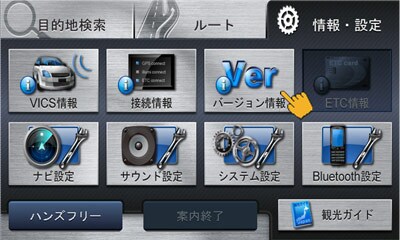
- 「地図データ」および「ナビソフト」のバージョンを確認する。

◆重要
MDV-737DT/535DTをご使用のお客様でナビソフトのバージョンの上位2桁が1.1以下の場合は、あらかじめ最新のファームウェアにアップデートしてから、更新データのアップデートを行ってください。
アップデートの手順
手順1. 更新データをダウンロードする
◆注意点
- 必要な容量は約20KBです。
- 使用可能なSDカードはSDまたはSDHCです。
- SDカードのファイルシステムはFAT16またはFAT32としてください。
- SDカードには、ダウンロードした更新データ以外のフォルダ/ファイルを置かないようにしてください。
- ダウンロードした更新データのファイル名、およびデータ解凍後のフォルダ名とファイル名は変更しないでください。またフォルダ、ファイルの追加、削除をしないでください。
- 該当する更新データのファイル名をクリックし、更新データをダウンロードする。
地図データバージョンによって、更新データが異なります。ご注意ください。
MDV-737DT/MDV-535DTは2018年第02版が最終の地図データになります。地図データバージョン 機種 MDV-L500/737DT/535DT 2019年第02版 2021年07月版(S_V9_2_0000_0000_Open_0308.zip) 2019年第01版 2020年07月版(S_V9_1_0000_0000_Open_0307.zip) 2018年第02版 2020年04月版(S_V8_2_0000_0000_Open_0307.zip) 2018年第01版 2019年07月版(S_V8_1_0000_0000_Open_0305.zip) 2017年第02版 2019年04月版(S_V7_2_0000_0000_Open_0307.zip) 2017年第01版 2018年10月版(S_V7_1_0000_0000_Open_0306.zip) 2016年第02版 2018年04月版(S_V6_2_0000_0000_Open_0306.zip) 2016年第01版 2017年10月版(S_V6_1_0000_0000_Open_0306.zip) 2015年第02版 2017年10月版(S_V5_2_0000_0000_Open_0308.zip) 2015年第01版 2017年03月版(S_V5_1_0000_0000_Open_0307.zip) 2014年第02版 2016年02月版(S_V4_0_0000_0000_Open_0305.zip) 2013年第02版 2015年03月版(S_V3_0_0004_0100_Open_0306.zip) 2012年第02版 2014年03月版(S_V2_0_0004_0100_Open_0306.zip) 2011年第02版
2011年第02版-1
2011年第02版-22013年05月版(S_V1_0_0004_0100_Open_0310.zip) - 更新データ(zip形式)を解凍する。
- 解凍後の更新データをSDカードへコピーする。
解凍した状態のままで、SDカードのルートにコピーしてください。
コピー後の構成は下図のようになります。
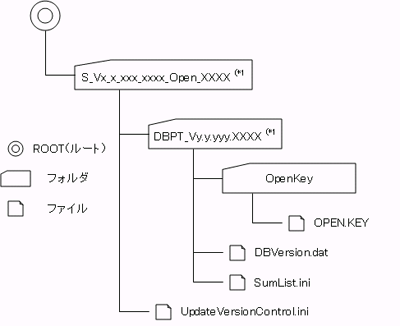
*1:更新データによって数値が異なります。
SDカードのルートに、更新データ以外のアップデートプログラム(ファームウェアアップデートプログラムなど)をコピーしないでください。更新データのアップデートができなくなります。
手順2. 更新データのアップデート
◆注意点
- アップデート作業は、安全な場所に停車して行ってください。また、バッテリー上がりを防止するため、エンジンをかけた状態で行ってください。
- アップデート中は、絶対にナビゲーションの電源を切らないでください(エンジンを切る、エンジンをスタートするなど)。故障の原因になる場合があります。
- アップデートは、約10秒で終了します。この間、他の操作はできません。
- ナビゲーションの電源を入れる。
- 更新データの入っているSDカードを挿入する。
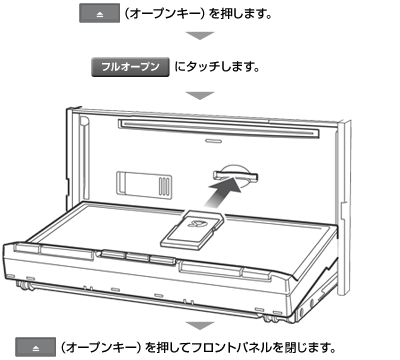
- 画面に更新確認のメッセージが表示されたら、[はい]にタッチする。
ナビゲーションが更新処理を開始します。
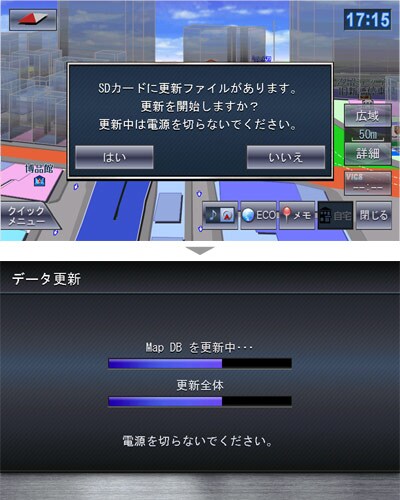
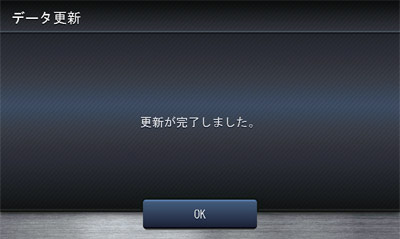
- 「更新が完了しました」と表示されたら、[OK]にタッチする
- SDカードを取り出す。
操作パネルを開き、SDカードを軽く押し込んで、カードを取り出します(2の手順を参考にしてください)。
以上で完了です。
注意
- 道路の形状は、開通前の情報に基づいて作成しています。このため、実際の道路の形状と異なることがあります。この場合、自車位置の誤差が大きくなります。またルート案内のタイミングが前後することがあります。
- 格納されていた道路形状と、実際に開通した道路形状の差異の程度によっては、該当道路を使えるようにする更新データを公開しない場合があります。
- 実際の道路開通日に更新データを公開できない場合があります。
- 開通予定データは、地図データの収録時期からおよそ1〜2年以内に開通する予定の主要な道路について収録しています。これに含まれない道路の情報や、より正確なデータをお求めの場合は、地図データ更新をご利用ください。
- 新規に開通した道路は市街地図(詳細地図)には表示されません。また、地図上にインターチェンジ名が表示されません。
- 新規に開通した高速/有料道路を通過するルートでは料金が正しく表示されません。
- 新規に開通した高速/有料道路では、ハイウェイモードへの施設名表示には対応しますが、その施設の詳細情報表示には対応いたしておりません。
- 新規に開通した高速/有料道路では、ETCレーン情報は表示できません。
- 新規に開通した高速/有料道路のSA、PAは検索が出来ません。